Zoomを使ったオンライン講座へ初めて参加する
Zoomを使ったオンライン講座へ初めて参加する

03-3433-2721
〒105-0021 東京都港区東新橋2-16-3カーザベルソーレ4F
営業時間/AM10:00~PM18:00 定休日/日・祝
Zoomを使ったオンライン講座に初めて参加する方は必ずお読みください。
Zoomは、パソコンやスマートフォンを使って、セミナーやミーティングをオンラインで開催するために開発されたアプリです。
パソコン、スマートフォン、タブレット端末のどれでも使うことができます。
参加するのに必要な機能は以下の3つです。
①スピーカー(講師の声を聴くためです)
②カメラ (ご自身の姿を講師や他の受講者に見せる場合に必要)
③マイク (ご自身の発言を相手に届ける場合に必要)
※カメラのついていないパソコンをお使いの方でもZoomはお使いいただけます。
※オンライン講座の性質によっては、カメラ、マイクを使用しないこともあります。
講座に参加するまでの流れ
① Zoomアプリをダウンロードする
② 主催者が参加者に招待URLまたは、ミーティングIDを送る
③ 参加者は、主催者からメールで送られてくる招待URLをクリックするか、または、ミーティングルームのIDとパスワードで参加する。
※Zoomの事前登録が必要な講座の場合は、招待URLをクリックしてZoomに事前登録した後、Zoomから自動返信で届くURLでご参加いただけます。
オンライン講座へ参加するために
パソコンの場合
パソコンで参加の場合、Zoomを事前にインストールする方法が簡単ですので、インストールすることをおススメします。
①アプリをダウンロード(初回のみ)
Zoomのダウンロードセンター
https://zoom.us/download#client_4meeting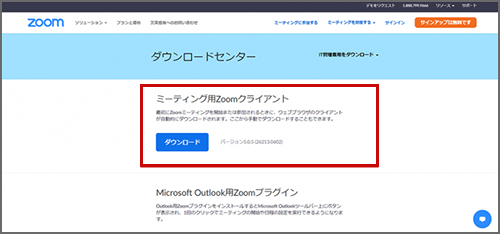
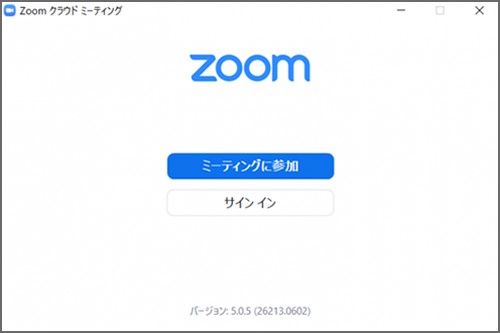
「ZoomInstaller.exe」(Macの場合はZoom.pkg)のダウンロードが終わったら「ZoomInstaller.exe(またはZoom.pkg)」をダブルクリックして実行。
↓この画面が表示されたら、Zoomのインストール完了です。
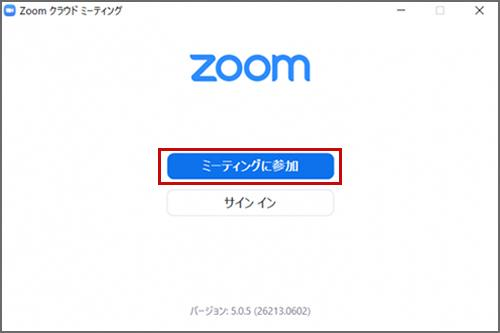
②ミーティングに参加する
「ミーティングに参加」をクリック
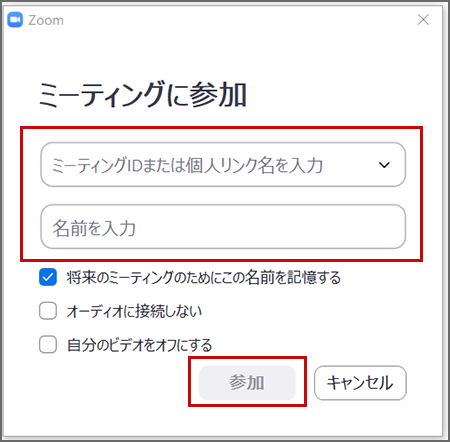
主催者から送られてきた「ミーティングID」と、「名前」を入力し、「参加」をクリック。
主催者から送られてきた「パスワード」を入力し、「ミーティングに参加」をクリック。
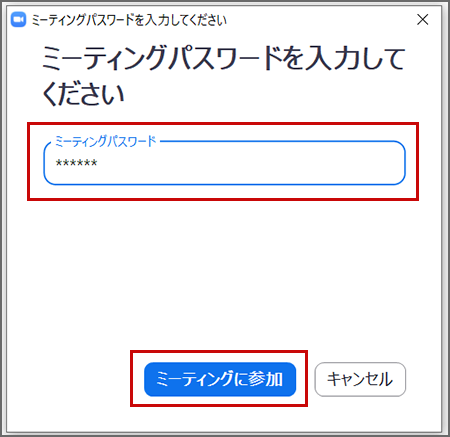
※退出するときは、右下の「退出」をクリックします。
スマートフォン・タブレットの場合
スマートフォンやタブレットで参加する場合は、Zoomアプリをインストールしておきます。
①アプリをダウンロード(初回のみ)
【ZOOM Cloud Meetings インストール】
iPhone、iPad 用
https://apps.apple.com/jp/app/zoom-cloud-meetings/id546505307
Android 用
https://play.google.com/store/apps/details?id=us.zoom.videomeetings&hl=ja
(以下はiPhoneの場合ですが、Androidも基本操作は変わりません。)
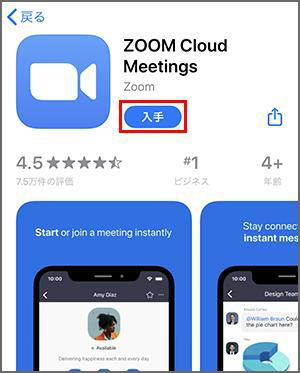
②ミーティングに参加する
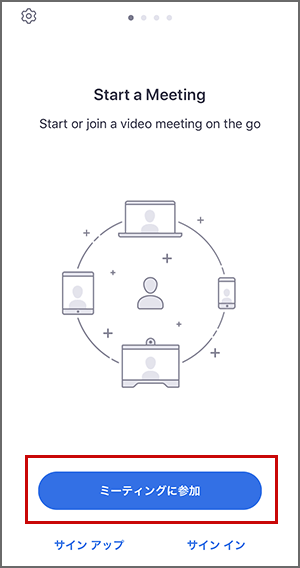
アプリを起動して「Start a Meeting」が表示されたら
「ミーティングに参加」をタップ。
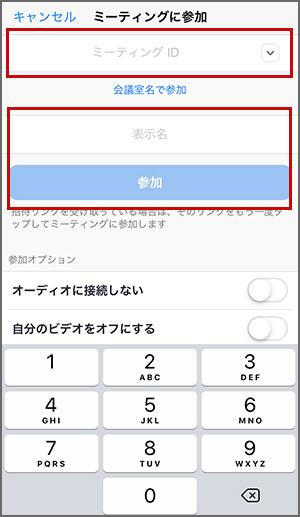
主催者から送られてきた「ミーティングID」と「表示名」(お名前)を入力し、「参加」をタップ。
主催者から送られてきた「パスワード」を入力し「続行」をタップ。
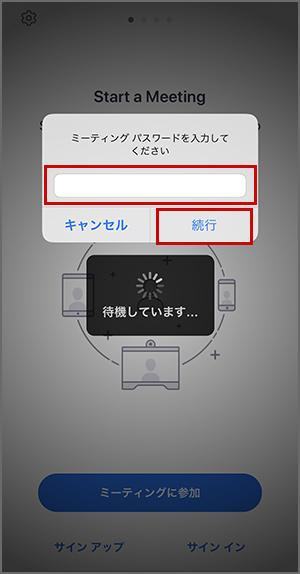
あとは、講座の開始を待つだけです!
※アプリケーションの設定でご不明な点は、Zoom.usの公式ページでご確認ください。